

 한국어
한국어 English
 简体中文
简体中文 日本語
日本語 Español
 Tiếng Việt
So funktioniert’s
Vom Hangul-Namen über die Stilwahl und Vorschau bis zum transparenten PNG. Folge den Schritten und finde Hilfe bei häufigen Problemen.
Auf dieser Seite
1. Namen und optionalen Zusatz prüfen
Gib Hangul oder unterstützte Hanja ein; Namen werden nicht automatisch übersetzt oder transkribiert. Persönliche Siegel mit 2–3 Zeichen können einen Zusatz erhalten; gib ihn nicht doppelt ein. Enter im Namensfeld erstellt kein fertiges Bild.
2. Form und Gravur zur Textlänge wählen
Kreis/Oval unterstützen 1–4 Zeichen, Quadrat/abgerundetes Quadrat 1–16 und Freigabestempel 1–2. Vergleiche gleichmäßige und handgefertigte Stile. Positive Gravur färbt die Zeichen, negative das Umfeld.
3. Beispiele vergleichen und Schrift wählen
Nutze Alle/Hangul/Hanja und Stilgruppen. Beispiele verwenden vorbereiteten Text, nicht deinen Namen. Auch Hanja-Schriften können einzelne Zeichen nicht enthalten; prüfe die tatsächliche Vorschau.
4. Vorschau abwarten und Text prüfen
Prüfe nach dem Laden Name, Zusatz, Form und Gravur. Das Vorschau-Wasserzeichen erscheint nicht sichtbar im fertigen PNG. Korrigiere bei Fehlern das genannte Zeichen oder die Option vor dem erneuten Versuch.
5. Fertiges PNG erstellen und speichern
Drücke Erstellen, wenn alles gewählt ist. Prüfe die Ergebnisübersicht und nutze PNG speichern. Teilen und Downloadorte hängen von Browser und Gerät ab; speichere und versende die Datei bei Bedarf selbst.
6. Einfügen und Abgabedokument prüfen
Füge das Original-PNG mit dem Bildwerkzeug über (인) ein; folge der passenden Anleitung unten. Erneutes Bearbeiten behält die Auswahl im selben Tab, Neuladen oder Schließen löscht Eingabe und Ergebnis. Speichere die Datei zuerst.
Stempel in ein Dokument einfügen
Lege den Stempel über die Markierung (인) neben dem Namen. Der transparente Hintergrund lässt das Dokument sichtbar. Passe die Größe proportional an das Unterschriftsfeld an.
Hancom HWP
Füge das PNG über Einfügen → Bild ein. Deaktiviere in den Objekteigenschaften die Einbindung als Zeichen und wähle Vor den Text, um es über einem Unterschriftsfeld zu platzieren.
Anleitung lesenMicrosoft Word
Füge das PNG über Einfügen → Bilder ein. Wähle in den Layoutoptionen Vor den Text und ändere die Größe an einer Ecke unter Beibehaltung der Proportionen.
Anleitung lesenMicrosoft Excel
Nutze Einfügen → Illustrationen → Bilder. Verschiebe das Bild zum Unterschriftsfeld, ändere die Größe proportional und prüfe die Druckvorschau.
Anleitung lesenPDF-Dokument
Prüfe, ob dein PDF-Programm Bilder einfügen kann. Acrobat Reader erstellt eigene Stempel nur aus PDF-Dateien, nicht direkt aus PNG. Öffne die gespeicherte Datei zur Kontrolle erneut.
Anleitung lesenSchon ein Stempelfoto vorhanden?
Hintergrund transparent machen
Stempel auf Papier gescannt oder fotografiert? Entferne den Papierhintergrund und speichere ein transparentes PNG für deine Dokumente.
Wenn du für deinen Versicherungsantrag ein Bild deines gewohnten Stempels verwenden darfst, entferne den Hintergrund eines Fotos. Prüfe vor dem Einreichen die Dokumentanforderungen des Versicherers.
Stempel freistellenFotos bleiben ohne Upload auf deinem Gerät.
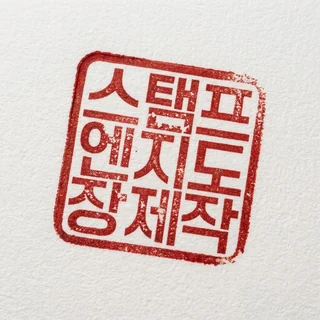 Stempelfoto
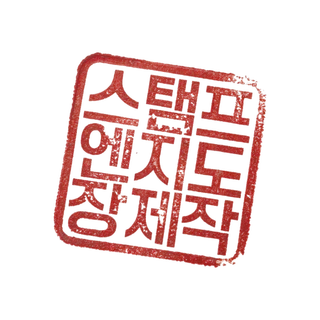 Transparentes PNG
Bereit für deinen eigenen koreanischen Stempel?
Wähle deinen Hangul-Namen, Form und Schrift. Speichere das Ergebnis als transparentes PNG.