
使い方
ハングルの名前入力から形・書体選び、プレビュー、透明PNGの保存と文書への挿入まで、初めての方へ順に案内します。
この記事の目次
1. 名前と追加文字を確認
ハングルや対応漢字を入力します。自動翻訳・音訳はありません。2〜3文字の個人印は追加文字を選べるため重複に注意します。名前欄でEnterを押しても完成画像は生成しません。
2. 文字数に合う形と朱文・白文を選ぶ
丸形・楕円形は1〜4文字、四角形・角丸四角形は1〜16文字、決裁印は1〜2文字に対応します。基本形と手彫り風を比べ、文字に色が付く朱文と、文字の周りに色が付く白文を選んでください。
3. 見本を比べて書体を選ぶ
「すべて」「ハングル」「漢字」の絞り込みと書体の分類を使えます。見本は用意された文字で、入力した名前とは異なります。漢字対応の書体でも使えない文字があるため、実際のプレビューで確認してください。
4. プレビュー完了後に文字を確認
プレビューが表示されたら、名前・追加文字・形・朱文と白文の仕上がりを確認してください。プレビューの透かしは完成PNGには表示されません。エラーが出たら、案内された文字や設定を修正して再試行してください。
5. 作成して完成PNGを保存
選択が終わったら作成ボタンを押し、完成画面の仕様を確認してPNGを保存します。共有と保存先は環境で異なります。共有できなければ保存したファイルを添付します。
6. 文書に入れて提出版を確認
文書アプリの画像挿入機能で元のPNGを読み込み、韓国の書類にある「(인)」の押印位置に配置します。アプリ別の方法は下のガイドをご覧ください。入力と完了情報は同じタブに一時保存されますが、タブを閉じたりブラウザーのデータを消したりすると失われる場合があります。必要なPNGは端末に保存してください。
文書に印鑑を入れるガイド
印鑑は名前の横の (인) 印に重ねます。透明な背景なので文書の地色がそのまま見えます。 縦横比を保ち、署名欄に合わせてサイズを調整してください。
ハンコム HWP
[入力 → 図]からPNGを挿入します。オブジェクトの設定で行内扱いを解除し、文字の前面に配置すると署名欄に重ねられます。
ガイドを読むMicrosoft Word
[挿入 → 画像]でPNGを追加し、レイアウトオプションで[前面]を選びます。角をドラッグして比率を保ちながら縮小します。
ガイドを読むMicrosoft Excel
[挿入 → 図 → 画像]で追加し、署名欄へ移動します。比率を保って大きさを調整し、印刷プレビューで確認してください。
ガイドを読むPDF文書
PDFアプリの画像挿入対応を確認します。Acrobat Readerのカスタムスタンプ作成はPDFのみで、PNG挿入とは別です。保存後に開き直して確認してください。
ガイドを読むすでに押した印鑑も、
背景なしですっきり
紙に押した印鑑をスキャン・撮影しましたか?紙の背景を除去して、文書に使える透過PNGにしましょう。
保険金請求書類に普段使う印鑑の画像を入れられる場合は、写真の背景を除去してみてください。提出前に保険会社の書類要件を確認してください。
印鑑写真の背景を透過写真はサーバーに送らず端末内で処理します。
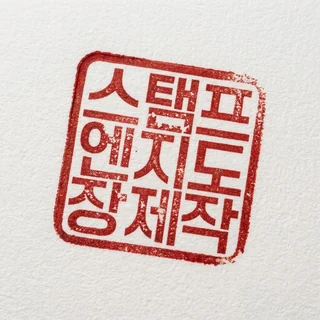 印鑑の写真
印鑑の写真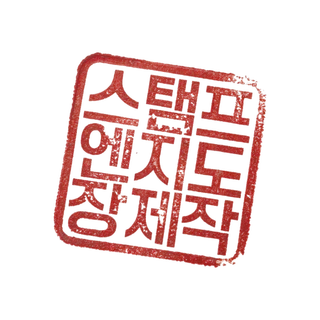 透過PNG
透過PNG自分の名前でもスタンプを作ってみませんか?
ハングルの名前・形・書体を選んだら、透過PNGをダウンロードできます。