
วิธีใช้
ตั้งแต่พิมพ์ชื่อฮันกึล เลือกสไตล์ ตรวจตัวอย่าง ถึงบันทึก PNG โปร่งใส ทำตามขั้นตอนและดูวิธีแก้ปัญหาทั่วไป
ในหน้านี้
1. ตรวจชื่อและคำต่อท้าย
พิมพ์หรือวางฮันกึลหรือฮันจาที่รองรับ ไม่แปลหรือถอดเสียงชื่ออัตโนมัติ ตราส่วนบุคคลชื่อ 2–3 ตัวเติมคำต่อท้ายได้ ระวังไม่พิมพ์ซ้ำ กด Enter ในช่องชื่อไม่สร้างภาพฉบับสุดท้าย
2. เลือกรูปทรงและการแกะสลักตามความยาว
วงกลมและวงรีรองรับ 1–4 ตัว สี่เหลี่ยมและสี่เหลี่ยมมุมมนรองรับ 1–16 ตัว ส่วนตราประทับอนุมัติรองรับ 1–2 ตัว ลองเปรียบเทียบแบบเรียบกับแบบทำมือ แบบตัวอักษรลงสีจะลงสีที่ตัวอักษร ส่วนแบบตัวอักษรโปร่งจะลงสีพื้นที่รอบตัวอักษร
3. เปรียบเทียบและเลือกแบบอักษร
ใช้ตัวกรองทั้งหมด/ฮันกึล/ฮันจาและกลุ่มสไตล์ ตัวอย่างใช้ข้อความเตรียมไว้ ไม่ใช่ชื่อคุณ แม้รองรับฮันจาอาจขาดบางตัว ตรวจตัวอย่างจริง
4. รอตัวอย่างและตรวจข้อความ
หลังโหลดเสร็จ ตรวจชื่อ คำต่อท้าย รูปทรงและการแกะสลัก ลายน้ำตัวอย่างไม่ปรากฏใน PNG สุดท้าย หากผิดพลาด แก้อักขระหรือตัวเลือกที่ระบุก่อนลองใหม่
5. สร้างและบันทึก PNG ฉบับสุดท้าย
เมื่อพร้อม กด สร้าง ตรวจสรุปผลแล้วเลือก บันทึก PNG การแชร์และที่ดาวน์โหลดต่างกันตามเบราว์เซอร์และอุปกรณ์ หากแชร์ไม่ได้ให้บันทึกแล้วแนบเอง
6. แทรกและตรวจเอกสารที่จะส่ง
ใช้เครื่องมือแทรกรูปภาพของแอปวาง PNG ต้นฉบับบน (인) ตามคู่มือด้านล่าง การแก้ไขใหม่จะคงตัวเลือกไว้ในแท็บเดิม ส่วนข้อมูลที่ป้อนและผลลัพธ์เก็บไว้ชั่วคราวเท่านั้น อาจหายไปเมื่อเซสชันของแท็บสิ้นสุดหรือล้างข้อมูลเบราว์เซอร์ จึงควรบันทึกไฟล์ก่อน
ใส่ตราประทับในเอกสาร
วางตราประทับบนเครื่องหมาย (인) ข้างชื่อ พื้นหลังโปร่งใสทำให้ยังเห็นเอกสารด้านล่าง ปรับขนาดโดยคงสัดส่วนให้พอดีช่องลายเซ็น
Hancom HWP
แทรก PNG ผ่าน แทรก → รูปภาพ ในคุณสมบัติวัตถุให้ปิดการวางในบรรทัดและเลือก ด้านหน้าข้อความ เพื่อวางบนช่องลายเซ็น
อ่านคู่มือMicrosoft Word
แทรก PNG ผ่าน แทรก → รูปภาพ เลือก ด้านหน้าข้อความ ในตัวเลือกเค้าโครง แล้วลากมุมเพื่อปรับขนาดโดยคงสัดส่วน
อ่านคู่มือMicrosoft Excel
ใช้ แทรก → ภาพประกอบ → รูปภาพ ย้ายไปยังช่องลายเซ็น ปรับขนาดโดยคงสัดส่วนและตรวจตัวอย่างก่อนพิมพ์
อ่านคู่มือเอกสาร PDF
ตรวจว่าแอป PDF รองรับการแทรกภาพหรือไม่ Acrobat Reader สร้างตราประทับกำหนดเองจาก PDF เท่านั้น ซึ่งต่างจากการแทรก PNG เปิดไฟล์ที่บันทึกอีกครั้งเพื่อตรวจสอบ
อ่านคู่มือมีภาพตราประทับแล้ว?
ทำพื้นหลังให้โปร่งใส
สแกนหรือถ่ายตราบนกระดาษแล้ว? ลบพื้นหลังกระดาษและบันทึก PNG โปร่งใสสำหรับเอกสาร
หากบริษัทประกันอนุญาตให้ใช้ภาพตราประทับเดิมในเอกสารเคลม ลองลบพื้นหลังจากภาพถ่ายได้ แต่ควรตรวจข้อกำหนดเอกสารของบริษัทประกันก่อนส่ง
ลบพื้นหลังตราประทับภาพอยู่บนอุปกรณ์ ไม่อัปโหลด
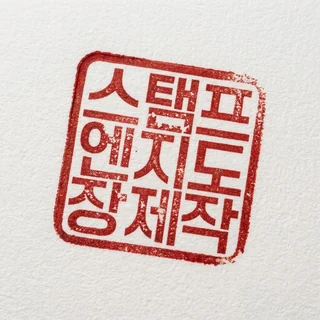 ภาพตราประทับ
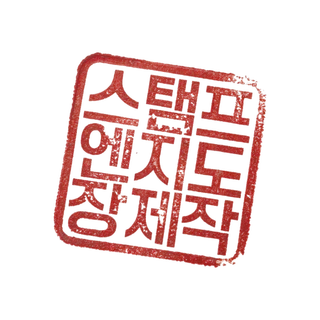 PNG โปร่งใส
อยากสร้างตราประทับของตัวเอง?
เลือกชื่อฮันกึล รูปทรงและแบบอักษร แล้วดาวน์โหลด PNG โปร่งใส