 한국어
한국어 English
 简体中文
简体中文 日本語
日本語 Español
 Tiếng Việt
Transparenter Hintergrund
Platziere deinen Stempel über Text oder Linien, ohne weißes Rechteck dahinter.
Gib deinen Namen in Hangul ein, wähle Form und Schrift und speichere ein transparentes PNG für Dokumente oder persönliche Projekte.
Stempelwerkzeug wird geladen.
Lade die Seite neu, falls der Ladevorgang nicht endet.Ein koreanischer Namensstempel, auch Dojang genannt, ist ein Siegel mit einem Namen. Stampng erstellt ein digitales Bild deines Hangul-Namens als transparentes PNG.
Platziere deinen Stempel über Text oder Linien, ohne weißes Rechteck dahinter.
Lade das Original-PNG herunter und passe die Größe an. Die Druckqualität hängt von Einfügegröße und Programmeinstellungen ab.
Wähle Name, Form und Schrift. Kein Konto, keine Zahlung und keine installierte Designsoftware nötig.
Lege den Stempel über die Markierung (인) neben dem Namen. Der transparente Hintergrund lässt das Dokument sichtbar. Passe die Größe proportional an das Unterschriftsfeld an.
Füge das PNG über Einfügen → Bild ein. Deaktiviere in den Objekteigenschaften die Einbindung als Zeichen und wähle Vor den Text, um es über einem Unterschriftsfeld zu platzieren.
Anleitung lesenFüge das PNG über Einfügen → Bilder ein. Wähle in den Layoutoptionen Vor den Text und ändere die Größe an einer Ecke unter Beibehaltung der Proportionen.
Anleitung lesenNutze Einfügen → Illustrationen → Bilder. Verschiebe das Bild zum Unterschriftsfeld, ändere die Größe proportional und prüfe die Druckvorschau.
Anleitung lesenPrüfe, ob dein PDF-Programm Bilder einfügen kann. Acrobat Reader erstellt eigene Stempel nur aus PDF-Dateien, nicht direkt aus PNG. Öffne die gespeicherte Datei zur Kontrolle erneut.
Anleitung lesenStempel auf Papier gescannt oder fotografiert? Entferne den Papierhintergrund und speichere ein transparentes PNG für deine Dokumente.
Wenn du für deinen Versicherungsantrag ein Bild deines gewohnten Stempels verwenden darfst, entferne den Hintergrund eines Fotos. Prüfe vor dem Einreichen die Dokumentanforderungen des Versicherers.
Stempel freistellenFotos bleiben ohne Upload auf deinem Gerät.
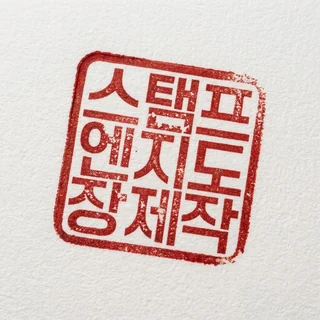 Stempelfoto
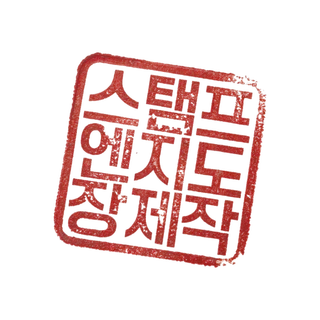 Transparentes PNG
Vergleiche echte Hangul-Beispiele, von Pinselschrift bis zu klaren modernen Schriften. Koreanische Schriftnamen bleiben im Original. Hanja-Unterstützung variiert je nach Schrift.
Ja. Du kannst einen PNG-Stempel ohne Konto oder Zahlung erstellen und herunterladen.
Vorschauen haben ein Wasserzeichen und einen undurchsichtigen Hintergrund. Die fertige Datei über PNG speichern hat einen transparenten Hintergrund und kein sichtbares Wasserzeichen.
Manche Bildbetrachter zeigen transparente Bereiche weiß oder schwarz. Prüfe das heruntergeladene Original-PNG, keinen Screenshot, in einem Dokument. Versende es als Datei, um Bildkonvertierung in Messengern zu vermeiden.
Der Name wird zur Bilderstellung an die API gesendet, aber nicht in Nutzungsstatistiken oder Anwendungsprotokollen gespeichert. Eingaben und Ergebnisdaten bleiben vorübergehend in diesem Tab; neue und aufbewahrte Stempel können in der Sammlung dieses Browsers bleiben. Der Server führt kein persönliches Stempelarchiv.
Prüfe zuerst die gewünschte Hangul-Schreibweise und gib sie hier ein. Schreibweisen hängen von der Aussprache ab. Stampng übersetzt oder transkribiert Namen nicht automatisch.
Mit Hangul · Hanja markierte Schriften unterstützen einige Hanja. Der Umfang variiert; einzelne Zeichen können fehlen. Eine Schrift ohne Hanja kann durch Noto Serif KR ersetzt werden.
Vorschauen haben ein Wasserzeichen und einen undurchsichtigen Hintergrund. Die fertige Datei über PNG speichern hat einen transparenten Hintergrund und kein sichtbares Wasserzeichen.
Manche Bildbetrachter zeigen transparente Bereiche weiß oder schwarz. Prüfe das heruntergeladene Original-PNG, keinen Screenshot, in einem Dokument. Versende es als Datei, um Bildkonvertierung in Messengern zu vermeiden.
Speichere das PNG im Browser und nutze Bild einfügen in deiner Dokument-App. Speicherorte und Funktionen hängen von Gerät, Browser und App ab.
Nutze Bearbeiten und neu erstellen auf der Ergebnisseite, um deine Auswahl beim Bearbeiten zu behalten. Neuladen löscht Eingabe und Bild.