 한국어
한국어 English
 简体中文
简体中文 日本語
日本語 Español
 Tiếng Việt
Transparentes PNG
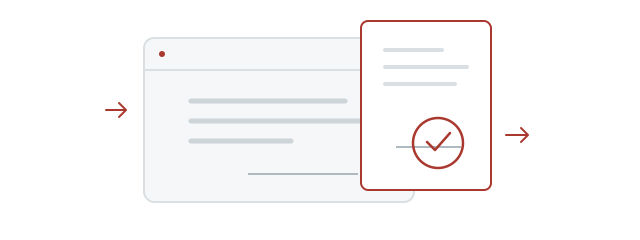
Entferne den Hintergrund, damit kein weißes Rechteck Text oder Linien verdeckt.
Entferne kostenlos den Hintergrund eines fotografierten oder gescannten Stempels und speichere ein transparentes PNG. Dein Foto wird nie hochgeladen.
Eine kleine Vorschau findet rote oder violette Stempel mit etwa 15 % der längeren Seite als Rand auf jeder Seite. Prüfe vor dem Übernehmen, ob alle Striche innerhalb der gestrichelten Kontur liegen. Schwarze, mehrere oder blasse Stempel bitte manuell auswählen.
Links −45° · rechts +45° · Schritte von 0,1°
Richte das Foto am Raster aus und wähle dann einen Bereich. Drehen setzt die Auswahl zurück. Das Raster wird nicht gespeichert.
Lass etwas Papier frei und setze ① oben links → ② oben rechts → ③ unten rechts → ④ unten links. Ziehe einen Punkt oder wähle unten eine Ecke und tippe im Foto auf ihre neue Position.
Mit „Hintergrund in diesem Bereich entfernen“ wird der Bereich mit vier Ecken zu einem Rechteck entzerrt. Das tatsächliche Seitenverhältnis lässt sich aus einem Foto allein nicht bestimmen.
Reduziert schwarze Schrift und Linien in blasser roter Farbe. Bei Farbänderungen oder verschwundenen dunklen Strichen ausschalten. Vollständig verdeckte Striche lassen sich nicht wiederherstellen.
Höhere Werte entfernen mehr Hintergrund. Bei verschwundenen blassen Strichen verringern.
Wähle einen Bereich im Originalfoto
und entferne den Hintergrund.
Gleicht die Ränder um die verbleibenden Striche aus, ohne Bildgröße oder Stempelform zu ändern. Verbleibende Flecken können die Ausrichtung beeinflussen.
Nur das bewusst gespeicherte Ergebnis-PNG bleibt in diesem Browser, nicht das Originalfoto. Beim Löschen der Browserdaten können gespeicherte Bilder verloren gehen. Meine Stempelsammlung ansehen
Vergleiche Striche und Textur mit dem Original. Das Entfernen der Papierfarbe kann die Stempelfarben verändern.
Längere Seite bis 2.048 px · transparentes PNG
Beim Entfernen des Fotos oder Verlassen der Seite gehen Bearbeitungen verloren. PNGs in der Stempelsammlung bleiben separat erhalten.
Teile dieses Werkzeug mit jemandem, der ein Stempelfoto wiederverwenden möchte. Schon ein geteilter Link hilft, den Dienst kostenlos zu halten.
Entferne das Papier um den Stempel und speichere ein transparentes PNG. Behalte die Originaltextur oder nutze eine einheitliche Farbe für deine Dokumente.
Entferne den Hintergrund, damit kein weißes Rechteck Text oder Linien verdeckt.
Passe Drehung und Perspektive an und färbe die extrahierten Striche einheitlich.
Fotos werden nicht hochgeladen. Lade ein PNG herunter oder speichere das Ergebnis in der Stempelsammlung dieses Browsers.
Du musst kein neues Stempelbild erstellen. Stemple mit deinem gewohnten Stempel auf Papier und fotografiere oder scanne den Abdruck. Entferne den Hintergrund und speichere nur den Abdruck als transparentes PNG für dein Dokument.
Prüfe zuerst, ob der Versicherer elektronische Dokumente mit einem Stempelbild akzeptiert. Verlangt er ein von Hand gestempeltes Original, eine Bescheinigung über das registrierte Siegel oder eine Unterschriftsbescheinigung, kann ein PNG diese Unterlagen nicht ersetzen.
Stemple auf helles, unbedrucktes Papier und fokussiere sorgfältig. Vermeide Schatten und Reflexionen.
Reduziere umliegenden Text und überflüssige Fläche. Schwarze Stempel lassen sich nicht automatisch von gleichfarbigem Text trennen.
Verringere die Entfernungsstärke, wenn Striche verschwinden. Verdeckte oder unterbrochene Striche werden nicht rekonstruiert oder nachgezeichnet.
Nutze nur Fotos, die du verwenden darfst. Wandle HEIC, HEIF oder AVIF zuerst in JPG oder PNG um. Funktioniert die Kamerataste nicht, nutze Foto auswählen.
Lege den Stempel über die Markierung (인) neben dem Namen. Der transparente Hintergrund lässt das Dokument sichtbar. Passe die Größe proportional an das Unterschriftsfeld an.
Füge das PNG über Einfügen → Bild ein. Deaktiviere in den Objekteigenschaften die Einbindung als Zeichen und wähle Vor den Text, um es über einem Unterschriftsfeld zu platzieren.
Anleitung lesenFüge das PNG über Einfügen → Bilder ein. Wähle in den Layoutoptionen Vor den Text und ändere die Größe an einer Ecke unter Beibehaltung der Proportionen.
Anleitung lesenNutze Einfügen → Illustrationen → Bilder. Verschiebe das Bild zum Unterschriftsfeld, ändere die Größe proportional und prüfe die Druckvorschau.
Anleitung lesenPrüfe, ob dein PDF-Programm Bilder einfügen kann. Acrobat Reader erstellt eigene Stempel nur aus PDF-Dateien, nicht direkt aus PNG. Öffne die gespeicherte Datei zur Kontrolle erneut.
Anleitung lesenFotos werden ohne Upload in diesem Browser verarbeitet. Nur bewusst in der Stempelsammlung gespeicherte Ergebnis-PNGs bleiben hier. Originalfotos werden nicht gespeichert.
Schachbrett, Papier, Weiß und Dunkel sind nur Vorschauhintergründe. Sie sind nicht im gespeicherten PNG enthalten. Prüfe die Transparenz durch Einfügen in ein Dokument.
Wähle den Stempelbereich und passe die Entfernungsstärke an. Bei Flecken erhöhen, bei verschwindenden Strichen verringern. Helles, unbedrucktes Papier gerade fotografiert funktioniert am besten.
Vergleiche bei roten Stempeln mit aktivierter Reduzierung von Dokumentlinien und Text. Gleichfarbiger Text ist schwer zu unterscheiden; vollständig verdeckte Striche sind nicht rekonstruierbar. Ausschalten, wenn dunkle Stempelstriche verschwinden.
Nein. Das experimentelle Modell wurde mit synthetischen Bildern trainiert. Bei manchen Fotos ist das Standardverfahren besser. Vergleiche beide und prüfe die Originalstriche vor dem Speichern.
Die Stempelsammlung speichert Bilder nur in diesem Browser, ohne Kontosynchronisierung. Lade PNGs für andere Geräte herunter. Das Löschen der Browserdaten kann gespeicherte Stempel entfernen.
Kein Stempelfoto? Wähle Name, Form und Schrift für einen neuen transparenten Stempel.
Kostenlosen Stempel erstellenSieh dir in diesem Browser gespeicherte Stempel an und lade benötigte PNGs erneut herunter.
Meine Stempelsammlung öffnen© 2026 Stampng. All rights reserved.
Stampng hält die Urheberrechte an der Implementierung der Hintergrundentfernung sowie an modellbezogenen Programmen und Dokumentationen. Unerlaubtes Kopieren, Extrahieren, Ändern, Weiterverbreiten, Verkaufen oder Integrieren von Code, Modelldateien oder Gewichten in andere Dienste ist streng untersagt. Bei nachgewiesenen Verstößen können nach geltendem Recht Unterlassung, Entfernung und Schadensersatz verlangt werden.
Die normale Nutzung des Werkzeugs sowie Speichern, Teilen und Verwenden der Ergebnis-PNGs in Dokumenten bleiben erlaubt. Gesetzliche Erlaubnisse und Drittlizenzen bleiben unberührt.
Vollständige Rechte- und Nutzungshinweise