
Como funciona
Do nome em Hangul ao estilo, prévia e PNG transparente. Siga os passos e encontre ajuda para problemas comuns.
Nesta página
1. Confira o nome e o sufixo opcional
Digite ou cole Hangul ou Hanja compatível; nomes não são traduzidos nem transliterados automaticamente. Nomes pessoais de 2–3 caracteres podem receber sufixo; não o digite duas vezes. Enter no campo do nome não cria a imagem final.
2. Escolha formato e gravação pelo tamanho do texto
Círculo/oval aceita 1–4 caracteres; quadrado/arredondado, 1–16; aprovação, 1–2. Compare estilos uniformes e artesanais. Gravação positiva colore letras; negativa colore o entorno.
3. Compare exemplos e escolha a fonte
Use filtros Todas/Hangul/Hanja e grupos de estilos. Exemplos usam texto preparado, não seu nome. Fontes Hanja podem não ter certos caracteres; confira a prévia real.
4. Espere a prévia e confira o texto
Quando terminar de carregar, confira nome, sufixo, formato e gravação. A marca-d'água da prévia não aparece no PNG final. Se houver erro, corrija o caractere ou opção indicada antes de tentar de novo.
5. Crie e salve o PNG final
Com as escolhas prontas, clique em Criar. Confira o resumo e use Salvar PNG. Compartilhamento e local de download variam por navegador e aparelho; se não houver compartilhamento, salve e anexe manualmente.
6. Insira e confira o documento enviado
Insira o PNG original sobre a marca (인) de um formulário coreano com a ferramenta de imagem do aplicativo; siga o guia abaixo. Editar novamente mantém suas escolhas na mesma aba. Os dados ficam temporariamente na sessão do navegador e podem ser removidos ao fechar a aba ou apagar os dados da sessão. Baixe o PNG que quiser guardar.
Adicione o carimbo a um documento
Posicione o carimbo sobre a marca (인) ao lado do nome. O fundo transparente mantém o documento visível. Redimensione proporcionalmente para caber na área de assinatura.
Hancom HWP
Insira o PNG em Inserir → Imagem. Nas propriedades do objeto, desative o posicionamento em linha e escolha Na frente do texto para colocá-lo sobre a assinatura.
Ler guiaMicrosoft Word
Insira o PNG em Inserir → Imagens. Em Opções de layout, escolha Na frente do texto e redimensione pelo canto, mantendo a proporção.
Ler guiaMicrosoft Excel
Use Inserir → Ilustrações → Imagens. Mova para a área de assinatura, mantenha a proporção e confira a visualização de impressão.
Ler guiaDocumento PDF
Confira se seu aplicativo PDF permite inserir imagens. O Acrobat Reader cria carimbos personalizados apenas de PDFs, diferente da inserção de PNG. Reabra o arquivo salvo para conferir.
Ler guiaJá tem uma foto de carimbo?
Deixe o fundo transparente
Digitalizou ou fotografou um carimbo no papel? Remova o papel e salve um PNG transparente para documentos.
Se a seguradora permitir a imagem do carimbo que você já usa, experimente remover o fundo de uma foto. Confira os requisitos de documentos antes de enviar seu pedido.
Remover o fundo de uma foto de carimboAs fotos ficam no seu aparelho, sem upload.
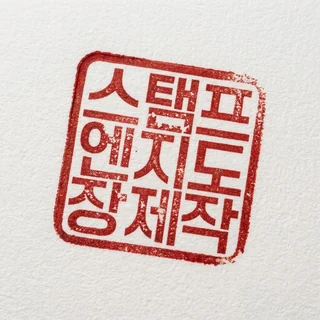 Foto do carimbo
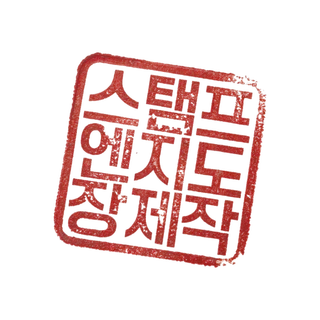 PNG transparente
Quer criar seu próprio carimbo?
Digite seu nome em Hangul e escolha um formato e uma fonte. Depois, baixe seu PNG transparente.