
Cara kerja
Dari nama Hangul hingga gaya, pratinjau, dan PNG transparan. Ikuti langkahnya dan temukan bantuan untuk masalah umum.
Di halaman ini
1. Periksa nama dan akhiran opsional
Masukkan Hangul atau Hanja yang didukung; nama tidak diterjemahkan atau ditransliterasi otomatis. Nama pribadi 2–3 karakter dapat memakai akhiran; jangan masukkan dua kali. Enter pada kolom nama tidak membuat gambar akhir.
2. Pilih bentuk dan ukiran sesuai panjang teks
Lingkaran/oval mendukung 1–4 karakter; persegi/membulat 1–16; persetujuan 1–2. Bandingkan gaya bersih dan buatan tangan. Ukiran positif mewarnai huruf; negatif mewarnai area sekitarnya.
3. Bandingkan contoh dan pilih font
Gunakan filter Semua/Hangul/Hanja dan kelompok gaya. Contoh memakai teks yang sudah disiapkan, bukan nama Anda. Font yang mendukung Hanja pun mungkin tidak memiliki karakter tertentu; periksa pratinjau teks Anda.
4. Tunggu pratinjau dan periksa teks
Setelah pemuatan selesai, periksa nama, akhiran, bentuk, dan ukiran. Tanda air pratinjau tidak terlihat pada PNG akhir. Jika ada kesalahan, perbaiki karakter atau opsi yang disebut sebelum mencoba lagi.
5. Buat dan simpan PNG akhir
Tekan Buat setelah pilihan siap. Periksa ringkasan lalu pilih Simpan PNG. Dukungan berbagi dan lokasi unduhan berbeda menurut browser serta perangkat; jika tidak tersedia, simpan lalu lampirkan sendiri.
6. Sisipkan dan periksa dokumen yang diserahkan
Sisipkan PNG asli di atas tanda (인) pada formulir Korea melalui alat gambar aplikasi dokumen; ikuti panduan di bawah. Edit ulang mempertahankan pilihan di tab yang sama. Data disimpan sementara dalam sesi browser dan dapat hilang saat tab ditutup atau data sesi dihapus. Unduh PNG yang ingin Anda simpan.
Tambahkan stempel ke dokumen
Letakkan stempel di atas tanda (인) di samping nama. Latar transparan menjaga dokumen tetap terlihat. Ubah ukuran secara proporsional agar sesuai area tanda tangan.
Hancom HWP
Sisipkan PNG melalui Sisipkan → Gambar. Nonaktifkan posisi sebaris di properti objek dan pilih Di depan teks untuk menaruhnya di area tanda tangan.
Baca panduanMicrosoft Word
Sisipkan PNG melalui Sisipkan → Gambar. Pilih Di depan teks dalam Opsi Tata Letak, lalu ubah ukuran dari sudut dengan menjaga proporsi.
Baca panduanMicrosoft Excel
Gunakan Sisipkan → Ilustrasi → Gambar. Pindahkan ke area tanda tangan, jaga proporsi, dan periksa pratinjau cetak.
Baca panduanDokumen PDF
Periksa apakah aplikasi PDF mendukung penyisipan gambar. Acrobat Reader membuat stempel kustom hanya dari PDF, berbeda dari penyisipan PNG. Buka ulang berkas untuk memeriksa.
Baca panduanSudah punya foto stempel?
Jadikan latar transparan
Sudah memindai atau memotret stempel di kertas? Hapus latar kertas, lalu simpan PNG transparan untuk dokumen Anda.
Jika klaim asuransi Anda mengizinkan gambar stempel yang biasa Anda gunakan, coba hapus latar fotonya. Periksa persyaratan dokumen dari perusahaan asuransi sebelum mengajukan klaim.
Penghapus latar stempelFoto tetap di perangkat Anda tanpa unggahan.
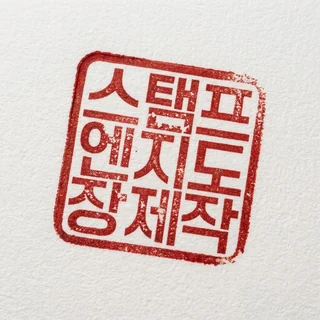 Foto stempel
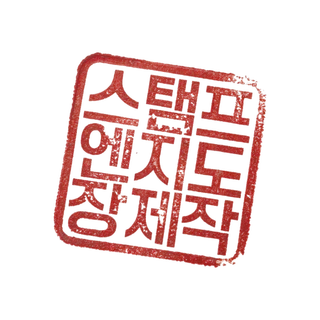 PNG transparan
Ingin membuat stempel sendiri?
Masukkan nama dalam Hangul, pilih bentuk dan font, lalu unduh PNG transparan.