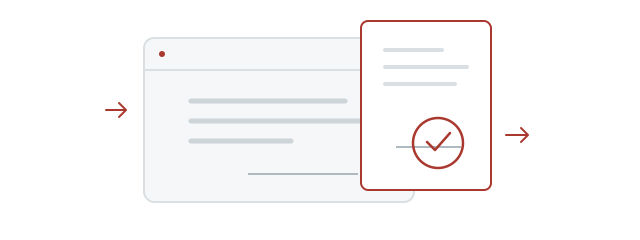
Latar transparan
Letakkan stempel di atas teks atau garis tanpa kotak putih di belakangnya.
Masukkan nama dalam Hangul, lalu pilih bentuk dan gaya huruf. Unduh PNG transparan untuk dokumen atau proyek pribadi.
Memuat pembuat stempel.
Muat ulang jika pemuatan tidak selesai.Stempel nama Korea, atau dojang, adalah desain cap berisi nama. Stampng membuat gambar digital nama Hangul Anda, siap disimpan sebagai PNG transparan.
Letakkan stempel di atas teks atau garis tanpa kotak putih di belakangnya.
Unduh PNG asli dan sesuaikan ukuran. Kualitas cetak bergantung pada ukuran penempatan serta pengaturan aplikasi.
Pilih nama, bentuk, dan font. Tidak perlu akun, pembayaran, atau aplikasi desain terpasang.
Letakkan stempel di atas tanda (인) di samping nama. Latar transparan menjaga dokumen tetap terlihat. Ubah ukuran secara proporsional agar sesuai area tanda tangan.
Sisipkan PNG melalui Sisipkan → Gambar. Nonaktifkan posisi sebaris di properti objek dan pilih Di depan teks untuk menaruhnya di area tanda tangan.
Baca panduanSisipkan PNG melalui Sisipkan → Gambar. Pilih Di depan teks dalam Opsi Tata Letak, lalu ubah ukuran dari sudut dengan menjaga proporsi.
Baca panduanGunakan Sisipkan → Ilustrasi → Gambar. Pindahkan ke area tanda tangan, jaga proporsi, dan periksa pratinjau cetak.
Baca panduanPeriksa apakah aplikasi PDF mendukung penyisipan gambar. Acrobat Reader membuat stempel kustom hanya dari PDF, berbeda dari penyisipan PNG. Buka ulang berkas untuk memeriksa.
Baca panduanSudah memindai atau memotret stempel di kertas? Hapus latar kertas, lalu simpan PNG transparan untuk dokumen Anda.
Jika klaim asuransi Anda mengizinkan gambar stempel yang biasa Anda gunakan, coba hapus latar fotonya. Periksa persyaratan dokumen dari perusahaan asuransi sebelum mengajukan klaim.
Penghapus latar stempelFoto tetap di perangkat Anda tanpa unggahan.
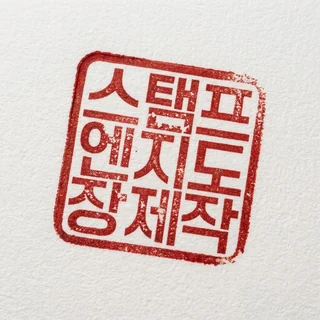 Foto stempel
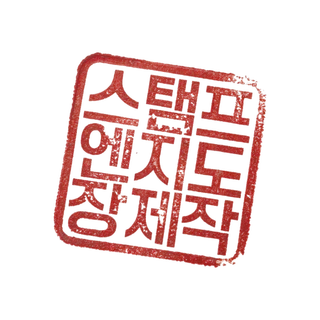 PNG transparan
Bandingkan contoh Hangul asli, dari kaligrafi hingga huruf modern. Nama font Korea tetap dalam bentuk asli. Dukungan Hanja berbeda menurut font.
Ya. Anda dapat membuat dan mengunduh PNG stempel tanpa akun atau pembayaran.
Pratinjau memiliki tanda air dan latar yang tidak transparan. PNG akhir dari tombol Simpan PNG memiliki latar transparan tanpa tanda air yang terlihat.
Beberapa penampil menampilkan area transparan sebagai putih atau hitam. Sisipkan PNG asli, bukan tangkapan layar, ke dokumen untuk memeriksa. Kirim sebagai berkas agar aplikasi pesan tidak mengonversinya.
Nama dikirim ke API untuk membuat gambar, tetapi tidak dicatat dalam statistik atau log. Masukan dan hasil disimpan sementara di tab ini; stempel terbaru dan tersimpan dapat tetap di koleksi browser. Server tidak menyimpan arsip stempel pribadi.
Periksa dulu ejaan Hangul yang diinginkan, lalu masukkan atau tempel di sini. Ejaan bergantung pada pengucapan. Stampng tidak menerjemahkan atau mentransliterasi nama otomatis.
Font berlabel Hangul · Hanja mendukung sebagian Hanja. Cakupan berbeda dan beberapa karakter mungkin tidak tersedia. Font tanpa Hanja dapat diganti dengan Noto Serif KR.
Pratinjau memiliki tanda air dan latar yang tidak transparan. PNG akhir dari tombol Simpan PNG memiliki latar transparan tanpa tanda air yang terlihat.
Beberapa penampil menampilkan area transparan sebagai putih atau hitam. Sisipkan PNG asli, bukan tangkapan layar, ke dokumen untuk memeriksa. Kirim sebagai berkas agar aplikasi pesan tidak mengonversinya.
Simpan PNG melalui browser lalu gunakan Sisipkan Gambar pada aplikasi dokumen. Lokasi unduhan dan fitur bergantung pada perangkat, browser, serta aplikasi.
Gunakan Edit dan buat ulang di halaman hasil untuk mempertahankan pilihan saat mengedit. Masukan dan hasil disimpan sementara di tab yang sama; menghapus data sesi browser dapat menghilangkannya.