 한국어
한국어 English
 简体中文
简体中文 日本語
日本語 Español
 Deutsch
Nền trong suốt
Đặt dấu lên chữ hoặc đường kẻ mà không có ô trắng phía sau.
Nhập tên bằng Hangul, chọn hình dạng và phông chữ rồi lưu PNG trong suốt cho tài liệu hoặc dự án cá nhân.
Đang tải công cụ tạo con dấu.
Tải lại trang nếu quá trình tải không kết thúc.Con dấu tên tiếng Hàn, hay dojang, là mẫu dấu chứa tên. Stampng tạo ảnh số mang tên Hangul của bạn, sẵn sàng lưu thành PNG trong suốt.
Đặt dấu lên chữ hoặc đường kẻ mà không có ô trắng phía sau.
Tải PNG gốc và đổi kích thước cho phù hợp. Chất lượng in tùy kích thước đặt và thiết lập ứng dụng.
Chọn tên, hình dạng và phông. Không cần tài khoản, thanh toán hay cài phần mềm thiết kế.
Đặt con dấu lên ký hiệu (인) bên cạnh tên. Nền trong suốt giúp nội dung tài liệu vẫn hiển thị. Đổi kích thước theo tỷ lệ để vừa ô ký tên.
Chèn PNG qua Chèn → Hình ảnh. Trong thuộc tính đối tượng, tắt bố trí cùng dòng và chọn Trước văn bản để đặt lên ô ký tên.
Đọc hướng dẫnChèn PNG qua Chèn → Ảnh. Chọn Trước văn bản trong Tùy chọn bố trí, rồi kéo góc để đổi kích thước và giữ tỷ lệ.
Đọc hướng dẫnDùng Chèn → Minh họa → Ảnh. Đưa ảnh vào ô ký tên, giữ tỷ lệ khi đổi kích thước và kiểm tra bản xem trước khi in.
Đọc hướng dẫnKiểm tra ứng dụng PDF có hỗ trợ chèn ảnh không. Acrobat Reader chỉ tạo dấu tùy chỉnh từ PDF, khác với chèn PNG trực tiếp. Mở lại tệp đã lưu để kiểm tra.
Đọc hướng dẫnĐã quét hoặc chụp con dấu trên giấy? Xóa nền giấy và lưu PNG trong suốt cho tài liệu.
Nếu hồ sơ yêu cầu bảo hiểm cho phép dùng ảnh con dấu thường dùng, hãy thử xóa nền ảnh. Kiểm tra yêu cầu hồ sơ của công ty bảo hiểm trước khi nộp.
Xóa nền con dấuẢnh ở trên thiết bị, không tải lên.
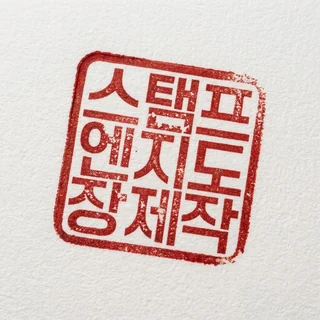 Ảnh con dấu
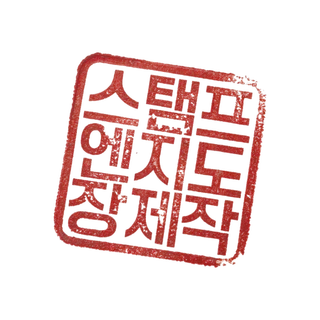 PNG trong suốt
So sánh ví dụ Hangul thực tế, từ nét bút lông đến kiểu hiện đại gọn gàng. Tên phông tiếng Hàn được giữ nguyên. Mức hỗ trợ Hanja tùy phông.
Có. Bạn có thể tạo và tải PNG con dấu mà không cần tài khoản hay thanh toán.
Bản xem trước có dấu chìm và nền không trong suốt. Tệp hoàn chỉnh từ Lưu PNG có nền trong suốt và không có dấu chìm hiển thị.
Một số trình xem hiển thị vùng trong suốt bằng trắng hoặc đen. Chèn PNG gốc đã tải, không dùng ảnh chụp màn hình, vào tài liệu để kiểm tra. Gửi dạng tệp để tránh ứng dụng nhắn tin chuyển đổi ảnh.
Tên được gửi đến API để tạo ảnh nhưng không ghi vào thống kê hay nhật ký ứng dụng. Dữ liệu nhập và kết quả tạm giữ trong tab; dấu gần đây và dấu đã giữ có thể còn trong hộp con dấu của trình duyệt. Máy chủ không lưu kho con dấu cá nhân.
Kiểm tra cách viết tên bằng Hangul bạn muốn rồi nhập hoặc dán vào đây. Cách viết tùy phát âm. Stampng không tự dịch hay phiên âm tên.
Phông có nhãn Hangul · Hanja hỗ trợ một số chữ Hanja. Phạm vi khác nhau và có thể thiếu ký tự. Phông không hỗ trợ Hanja có thể được thay bằng Noto Serif KR.
Bản xem trước có dấu chìm và nền không trong suốt. Tệp hoàn chỉnh từ Lưu PNG có nền trong suốt và không có dấu chìm hiển thị.
Một số trình xem hiển thị vùng trong suốt bằng trắng hoặc đen. Chèn PNG gốc đã tải, không dùng ảnh chụp màn hình, vào tài liệu để kiểm tra. Gửi dạng tệp để tránh ứng dụng nhắn tin chuyển đổi ảnh.
Lưu PNG từ trình duyệt rồi dùng Chèn ảnh trong ứng dụng tài liệu. Vị trí tải và chức năng tùy thiết bị, trình duyệt và ứng dụng.
Dùng Sửa và tạo lại ở trang kết quả để giữ lựa chọn khi chỉnh. Tải lại trang sẽ xóa nội dung nhập và ảnh.