PNG transparente
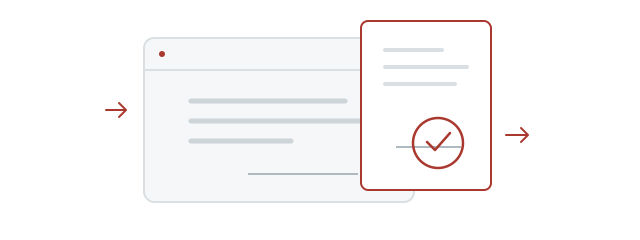
Elimina el fondo para que un rectángulo blanco no tape el texto ni las líneas del documento.
Quita gratis el fondo de un sello escaneado o fotografiado y guárdalo como PNG transparente. La foto no se sube al servidor.
Se detectan sellos rojos o morados en una vista reducida y se añade un margen de aproximadamente el 15% del lado largo en cada borde. Comprueba que todos los trazos quedan dentro. Selecciona manualmente si el sello es negro, tenue o hay varios.
Izquierda −45° · derecha +45° · pasos de 0,1°
Alinea la foto con la cuadrícula y después elige el área. Al girar se restablece la selección. La cuadrícula no se guarda.
Deja un pequeño margen y marca ① arriba izquierda → ② arriba derecha → ③ abajo derecha → ④ abajo izquierda. Arrastra un punto o elige una esquina y toca la foto para moverla.
Pulsa «Quitar el fondo de la selección» para enderezar el área de las cuatro esquinas y convertirla en un rectángulo. No se puede determinar la proporción real solo a partir de una foto.
Reduce texto y líneas negros mezclados con tinta roja tenue. Desactívalo si cambia el color o desaparecen trazos oscuros. No restaura trazos totalmente tapados.
Súbela para quitar más textura del papel. Si desaparecen trazos claros, bájala.
Elige un área en la foto original
y quita el fondo.
Equilibra los márgenes alrededor de los trazos sin cambiar el tamaño de la imagen ni la forma del sello. Los puntos residuales pueden afectar a la alineación.
Solo se guardan en este navegador los PNG de resultado que decidas conservar, no la foto original. Al borrar los datos del navegador también pueden desaparecer esas imágenes. Ver Mis sellos
Comprueba los trazos y la textura originales. Al eliminar el color del papel puede cambiar el de la tinta.
Lado largo de hasta 2.048 px · PNG transparente
Al quitar la foto o salir de la página se descartan los cambios. Los PNG guardados en Mis sellos se conservan por separado.
Recomienda la herramienta a quien necesite reutilizar un sello de una foto. Compartir ayuda a mantener el servicio gratuito.
Quita el papel alrededor del sello y guarda un PNG transparente. Conserva la textura original o aplica un color uniforme para usarlo en tus documentos.
Elimina el fondo para que un rectángulo blanco no tape el texto ni las líneas del documento.
Ajusta el giro y la perspectiva, y aplica un color uniforme a los trazos extraídos.
Las fotos no se suben al servidor. Descarga el PNG o guarda el resultado en Mis sellos de este navegador.
No hace falta crear un sello nuevo. Estampa el que usas habitualmente en papel y haz una foto o un escaneo. Al quitar el fondo, podrás guardar solo la impresión como PNG transparente e insertarla en el documento.
Comprueba primero si la aseguradora acepta documentos electrónicos con una imagen del sello. En Corea puede exigir el original sellado a mano, un certificado del sello registrado (인감증명서) o una confirmación de firma personal (본인서명사실확인서). Un PNG no sustituye esos documentos cuando se requieren.
Estampa sobre papel liso y claro y enfoca bien. Evita sombras y reflejos para mejorar el resultado.
Reduce el texto cercano y el espacio sobrante. No se distinguen automáticamente los sellos negros del texto del mismo color.
Baja la intensidad si desaparecen trazos. No se restauran ni se dibujan trazos tapados o rotos.
Usa solo fotos que tengas permiso para utilizar. Convierte HEIC, HEIF o AVIF a JPG o PNG. Si no funciona la cámara, usa Elegir foto del sello.
Coloca el sello sobre la marca (인), junto al nombre. El fondo transparente deja visible el documento. Ajusta el tamaño manteniendo las proporciones para encajar en el área de firma.
Inserta el PNG con Insertar → Imagen. Desactiva la posición en línea y elige Delante del texto para colocarlo sobre el campo de firma.
Leer guíaAñade el PNG desde Insertar → Imágenes. Elige Delante del texto en Opciones de diseño y reduce el tamaño desde una esquina manteniendo la proporción.
Leer guíaUsa Insertar → Ilustraciones → Imágenes. Mueve el sello al campo de firma, ajusta su tamaño proporcionalmente y comprueba la vista previa de impresión.
Leer guíaComprueba si tu aplicación PDF inserta imágenes. Acrobat Reader crea sellos personalizados solo desde PDF, no equivale a insertar PNG. Reabre el archivo para revisarlo.
Leer guíaLas fotos se procesan en este navegador sin subirse al servidor. Solo se guardan aquí los PNG de resultado que decidas conservar en Mis sellos. No se almacena la foto original.
La cuadrícula, el papel y los fondos blanco y oscuro son solo vistas previas. No se incluyen en el PNG. Insértalo en un documento para comprobar la transparencia.
Selecciona el entorno del sello y ajusta la intensidad. Súbela para manchas y bájala si desaparecen trazos. Ayuda usar papel liso y claro y fotografiarlo de frente.
En sellos rojos, compara con Reducir líneas y texto activado. El texto del mismo color es difícil de separar y no se restauran trazos tapados. Desactívalo si desaparecen trazos oscuros del sello.
No. Es un modelo experimental entrenado con imágenes sintéticas; el método estándar puede funcionar mejor en algunas fotos. Compara ambos y revisa los trazos antes de guardar.
Mis sellos guarda las imágenes solo en este navegador, sin sincronizarlas mediante una cuenta. Descarga los PNG y pásalos a otro dispositivo para usarlos allí. Al borrar los datos del navegador pueden desaparecer.
¿No tienes una foto? Elige un nombre, forma y fuente para crear un sello transparente.
Crear sello gratisConsulta los sellos guardados en este navegador y descarga de nuevo los PNG que necesites.
Abrir Mis sellos© 2026 Stampng. All rights reserved.
Stampng posee los derechos de autor del código de eliminación de fondos y de los programas y documentos del modelo. Se prohíbe estrictamente copiar, extraer, modificar, redistribuir, vender o integrar en otros servicios el código, los archivos del modelo o sus pesos sin autorización. Ante una infracción confirmada, podrán solicitarse el cese de uso, la retirada del material y daños y perjuicios conforme a la ley aplicable.
Esto no limita el uso normal de la herramienta ni guardar, compartir o usar los PNG en documentos. Se respetan los usos permitidos por ley y las licencias de terceros.
Aviso completo de derechos y uso